

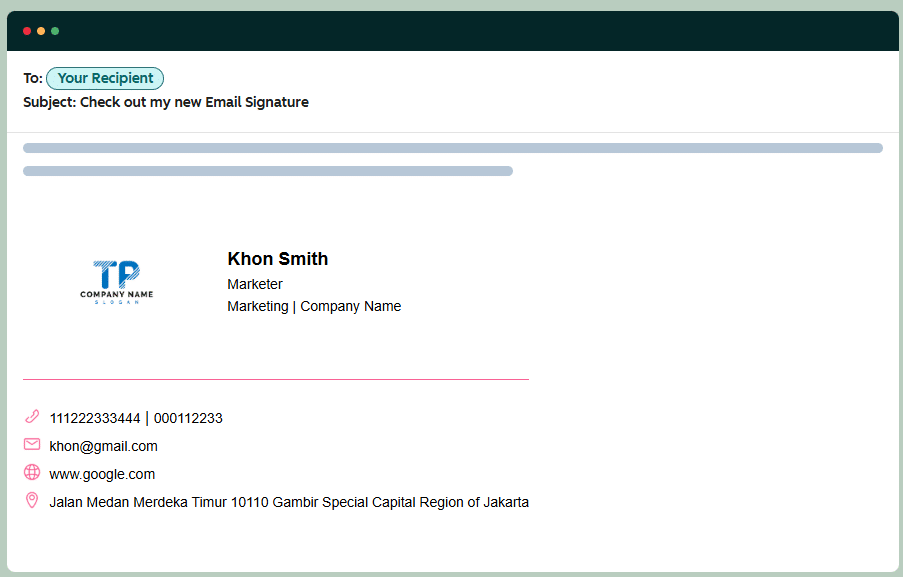
Dalam dunia bisnis, setiap detail komunikasi mencerminkan profesionalisme perusahaan Anda. Salah satu elemen penting yang sering terlewatkan adalah tanda tangan email (email signature). Tanda tangan email bukan sekadar penutup surat, melainkan kartu nama digital sekaligus media promosi yang sangat efektif.
Apakah Anda ingin setiap email yang dikirimkan oleh tim marketing, sales, atau customer service otomatis memiliki logo perusahaan, detail kontak, dan banner promosi yang rapi?
Artikel ini akan membahas panduan lengkap cara membuat email signature otomatis menggunakan alat gratis seperti HubSpot Email Signature Generator hingga cara menerapkannya di Gmail.
Mengapa Email Signature itu Penting untuk Bisnis?
Sebelum masuk ke langkah teknis, mari pahami mengapa perusahaan besar selalu menggunakan tanda tangan email yang seragam:
- Meningkatkan Kepercayaan (Brand Awareness): Email dengan logo resmi perusahaan terlihat jauh lebih kredibel dan tepercaya dibanding email kosongan.
- Kartu Nama Digital yang Efektif: Klien atau mitra bisnis dapat dengan mudah menemukan nomor telepon, alamat kantor pusat, hingga website resmi Anda.
- Media Promosi Gratis: Anda bisa menyisipkan banner promosi proyek, produk, atau layanan terbaru tepat di bawah tanda tangan email.
Panduan Membuat Email Signature Gratis dengan HubSpot
Salah satu alat terbaik dan 100% gratis untuk membuat tanda tangan email profesional adalah HubSpot Email Signature Generator. Anda tidak perlu keahlian coding atau desain untuk menggunakannya.
Langkah 1: Isi Data Diri dan Perusahaan
- Buka situs resmi HubSpot Email Signature Generator.
- Pilih salah satu template layout yang sesuai dengan karakter perusahaan Anda.
- Masukkan informasi penting seperti:
- Nama Lengkap & Jabatan (Contoh: Budi Setiawan | Sales Manager).
- Nama Perusahaan (Contoh: PT. MAJU JAYA SEJAHTERA).
- Nomor Telepon Kantor & Handphone.
- Alamat Website dan Lokasi Kantor Pusat.
Langkah 2: Tambahkan Logo dan Banner Promosi
- Masuk ke tab Medsos & Gambar di HubSpot.
- Masukkan link URL Logo Perusahaan Anda (Pastikan gambar logo sudah di-unggah ke cloud seperti Google Drive atau Imgur agar bisa diakses publik).
- Pada kolom Custom CTA (Call to Action), Anda bisa memasukkan kalimat promosi atau gambar banner promosi, lalu tautkan langsung ke WhatsApp bisnis Anda (Contoh:
https://wa.me/628123456789).
Langkah 3: Salin Hasil Desain
Setelah semua data, warna, dan jenis huruf dirasa pas, klik tombol “Copy signature” untuk menyalin hasilnya ke clipboard komputer Anda.
Cara Memasang Tanda Tangan Otomatis di Gmail
Setelah berhasil mendesain dan menyalin tanda tangan dari HubSpot, langkah selanjutnya adalah memasangnya di akun Gmail agar muncul otomatis setiap kali Anda menulis email baru atau membalas pesan.
Langkah Praktis Pasang di Gmail (Copy-Paste)
- Buka Gmail, klik ikon Roda Gigi (Setelan) di kanan atas, lalu pilih Lihat semua setelan.
- Pada tab Umum (General), gulir ke bawah hingga menemukan kolom Tanda Tangan (Signature).
- Klik Buat Baru, beri nama tanda tangan Anda (misal: Signature Utama), lalu Paste (Ctrl + V) hasil copy dari HubSpot ke kotak yang tersedia.
⚠️ Solusi Jika Gambar Tidak Muncul:
Jika saat di-paste tanda tangan Anda hanya muncul sebagai teks biasa (plain text), pastikan Anda telah mematikan “Mode Teks Polos” di Gmail. Caranya, buka jendela “Tulis Email Baru” (Compose), klik tiga titik di pojok kanan bawah, dan hilangkan centang pada opsi Mode teks polos.
Mengaktifkan Fitur Otomatis
Langkah terakhir yang paling penting agar tanda tangan muncul sendiri tanpa perlu di-paste manual setiap kali kirim email:
- Di bawah kotak teks tanda tangan Gmail, cari bagian Nilai standar tanda tangan (Signature Defaults).
- Ubah opsi Untuk email baru digunakan menjadi nama tanda tangan Anda (Signature Utama).
- Ubah opsi Untuk balasan/terusan digunakan menjadi nama tanda tangan Anda (Signature Utama).
- Gulir ke paling bawah halaman Gmail, lalu klik Simpan Perubahan (Save Changes).
Kesimpulan
Membuat email signature yang profesional tidaklah sulit dan tidak memerlukan biaya sepeser pun. Dengan memanfaatkan tools seperti HubSpot dan melakukan sedikit pengaturan di Gmail, komunikasi bisnis Anda kini terlihat jauh lebih berkelas, tepercaya, dan siap menghasilkan leads baru lewat banner promosi otomatis di setiap email Anda.
Selamat mencoba!